Подключение Draxlr к ClickHouse
Draxlr предлагает интуитивно понятный интерфейс для подключения к базе данных ClickHouse, который позволяет вашей команде изучать данные, визуализировать их и публиковать аналитические выводы за считанные минуты. В этом руководстве описаны шаги, необходимые для успешного подключения.
1. Получите учетные данные ClickHouse
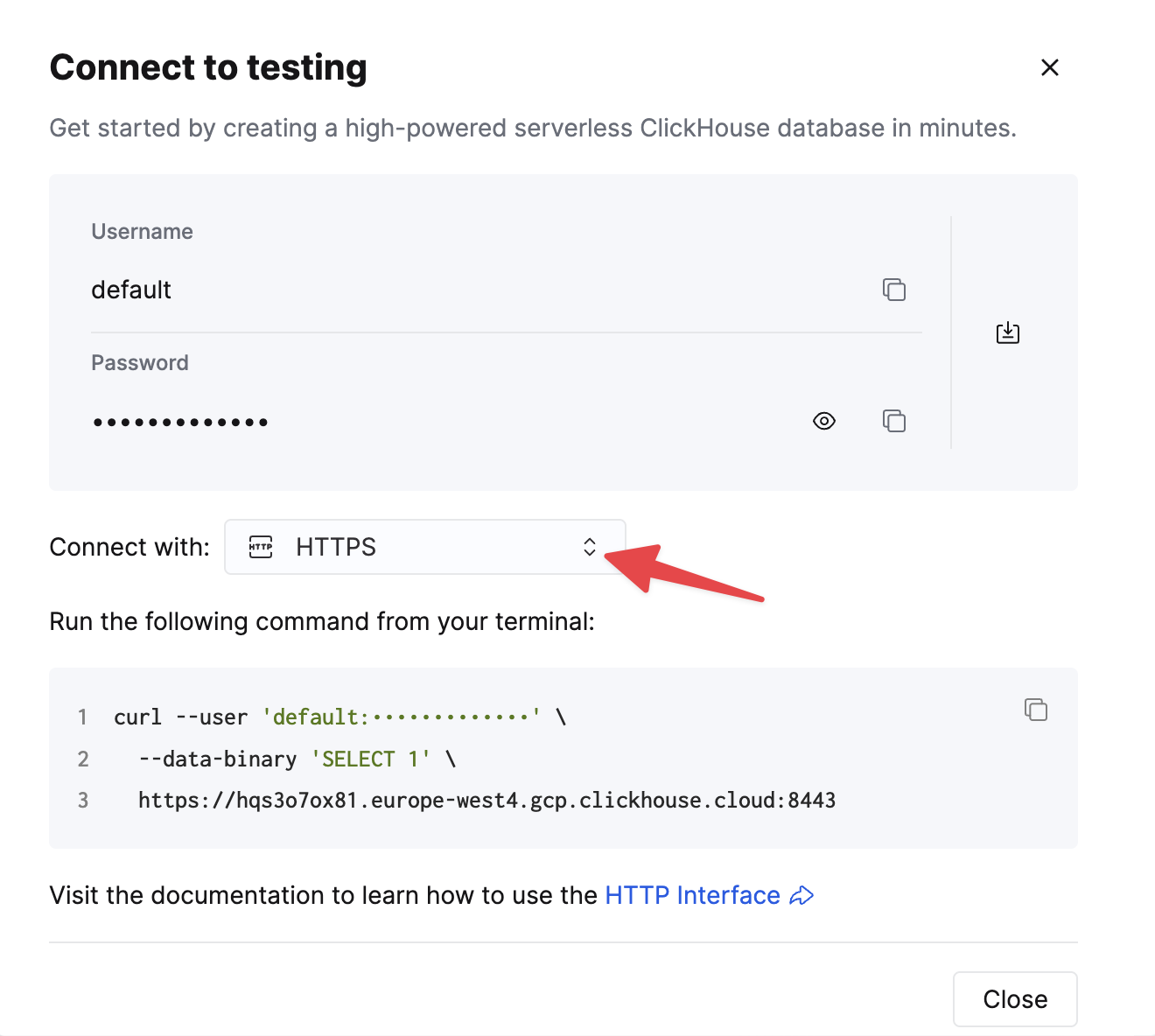
Чтобы подключиться к ClickHouse по HTTP(S) вам потребуется следующая информация:
| Параметр(ы) | Описание |
|---|---|
HOST and PORT | Typically, the port is 8443 when using TLS or 8123 when not using TLS. |
DATABASE NAME | Out of the box, there is a database named default, use the name of the database that you want to connect to. |
USERNAME and PASSWORD | Out of the box, the username is default. Use the username appropriate for your use case. |
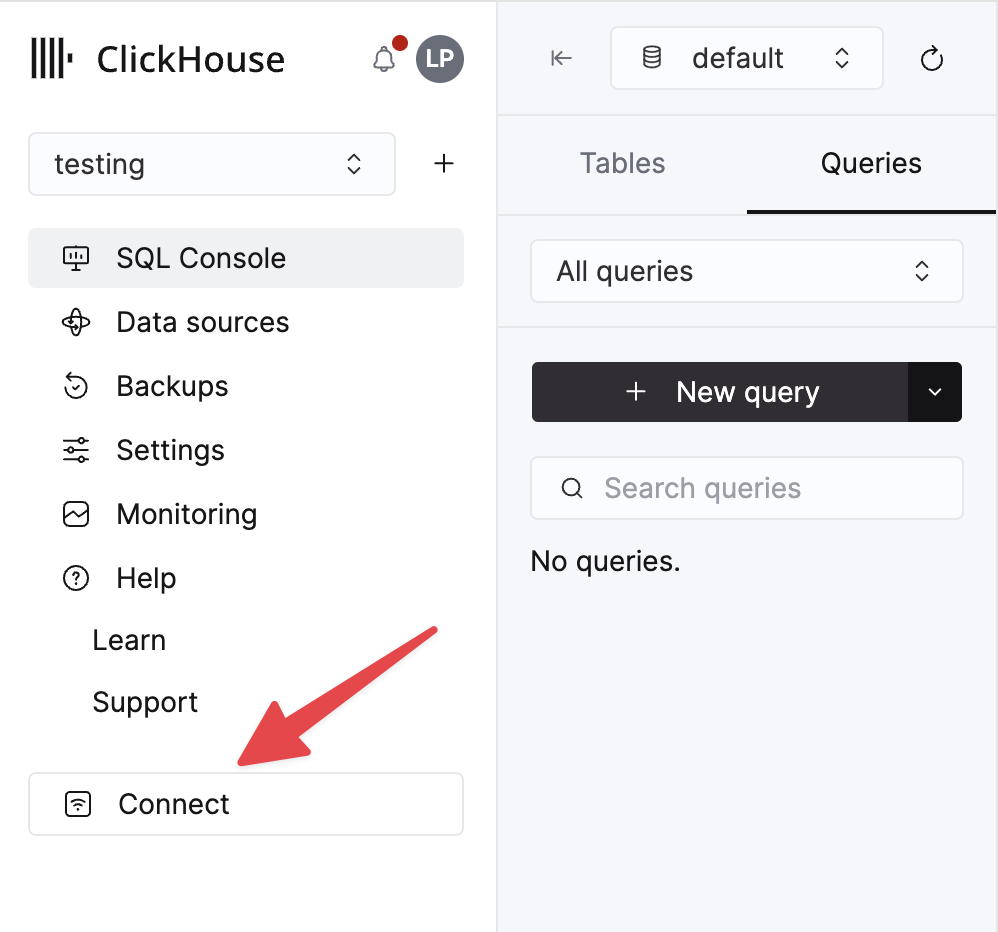
The details for your ClickHouse Cloud service are available in the ClickHouse Cloud console. Select a service and click Connect:
Choose HTTPS. Connection details are displayed in an example curl command.
If you're using self-managed ClickHouse, the connection details are set by your ClickHouse administrator.
2. Подключите Draxlr к ClickHouse
-
Нажмите кнопку Connect a Database на панели навигации.
-
Выберите ClickHouse из списка доступных баз данных и нажмите Next.
-
Выберите один из вариантов хостинга и нажмите Next.
-
Укажите любое имя в поле Connection Name.
-
Заполните форму данными подключения.
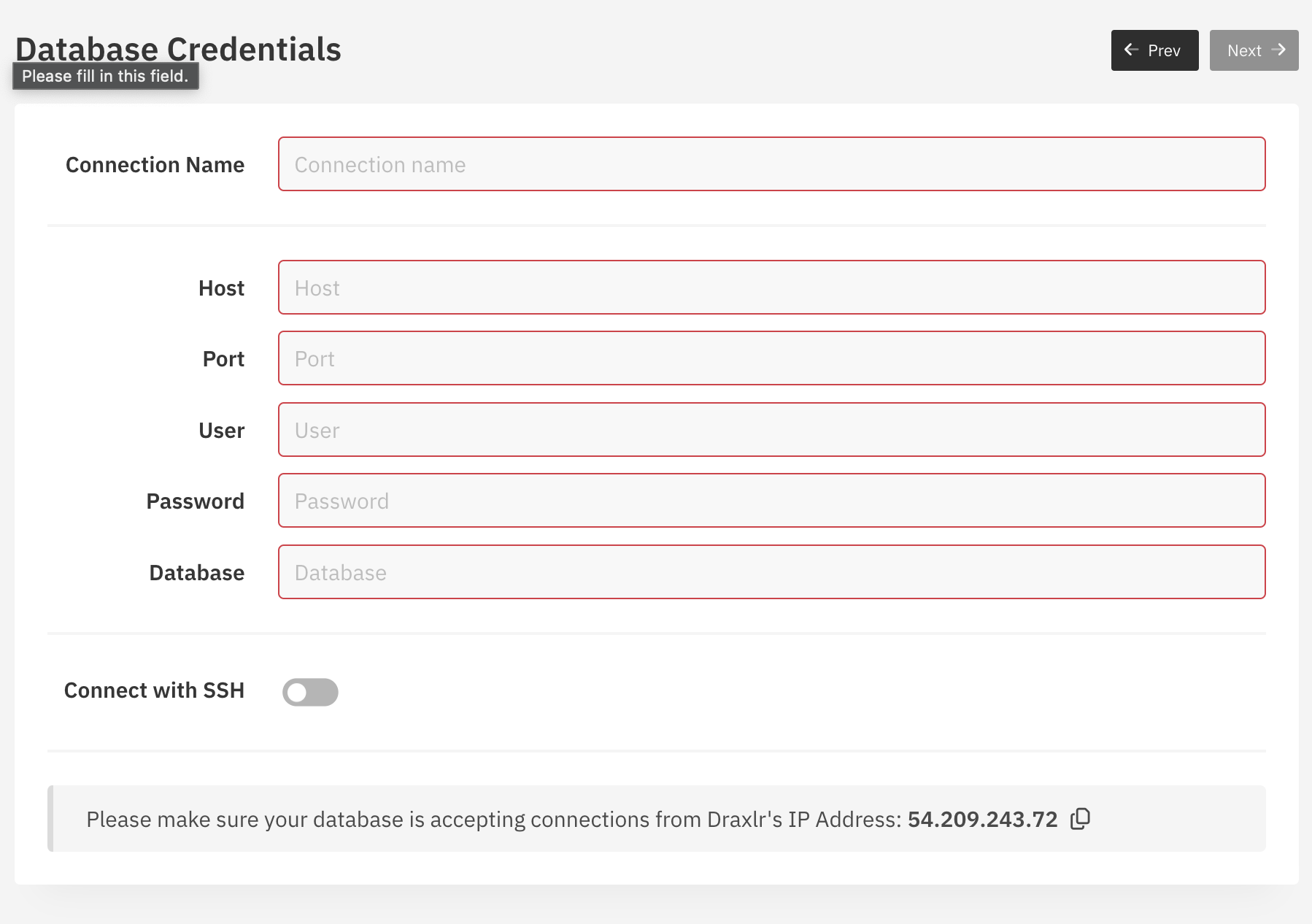
- Нажмите кнопку Next и дождитесь, пока подключение будет установлено. Если подключение выполнено успешно, откроется страница со списком таблиц.
4. Explore данные
-
Нажмите на одну из таблиц в списке.
-
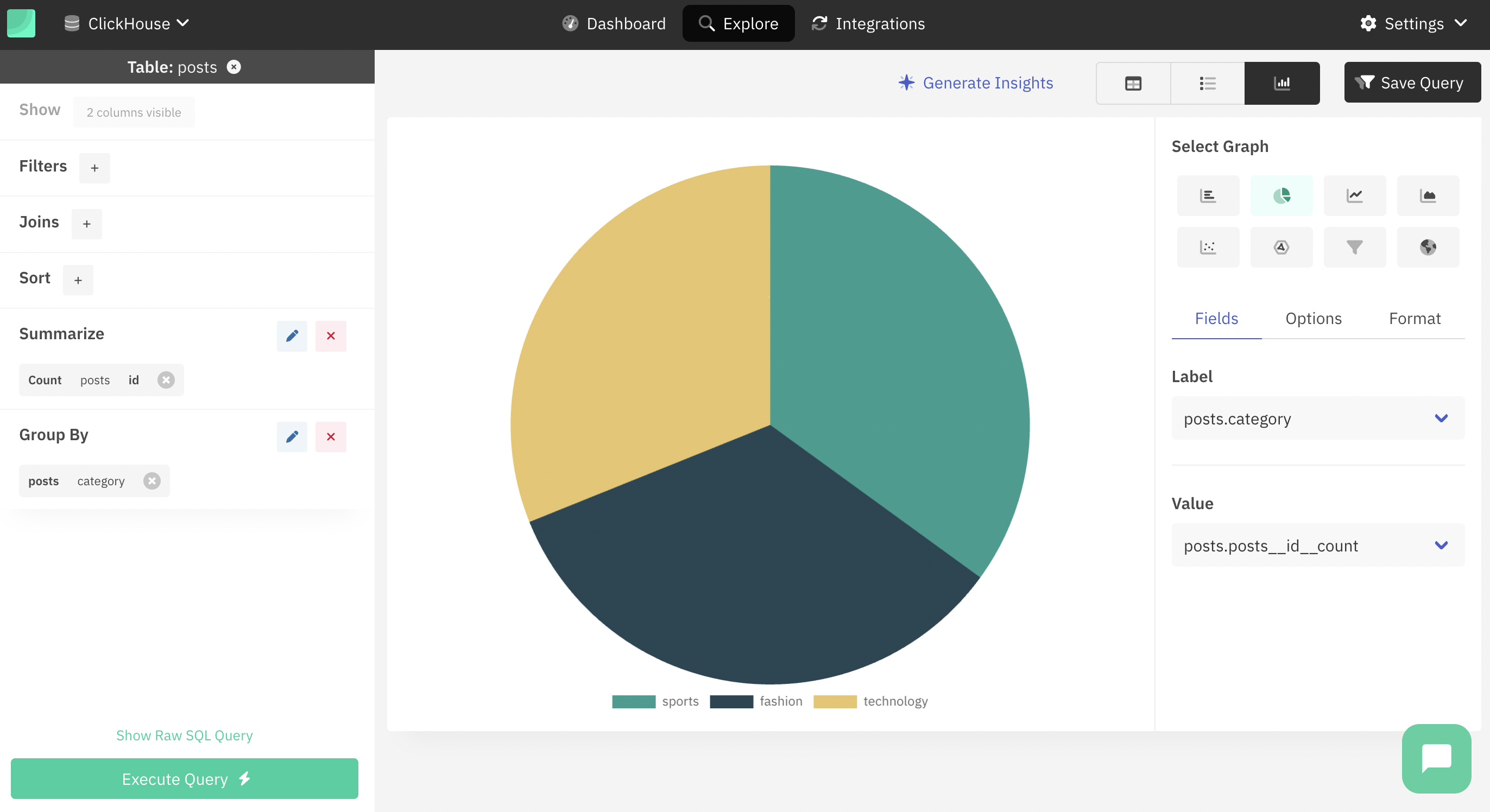
Откроется страница Explore, где можно увидеть данные в таблице.
-
Вы можете добавлять фильтры, выполнять JOIN и сортировать данные.
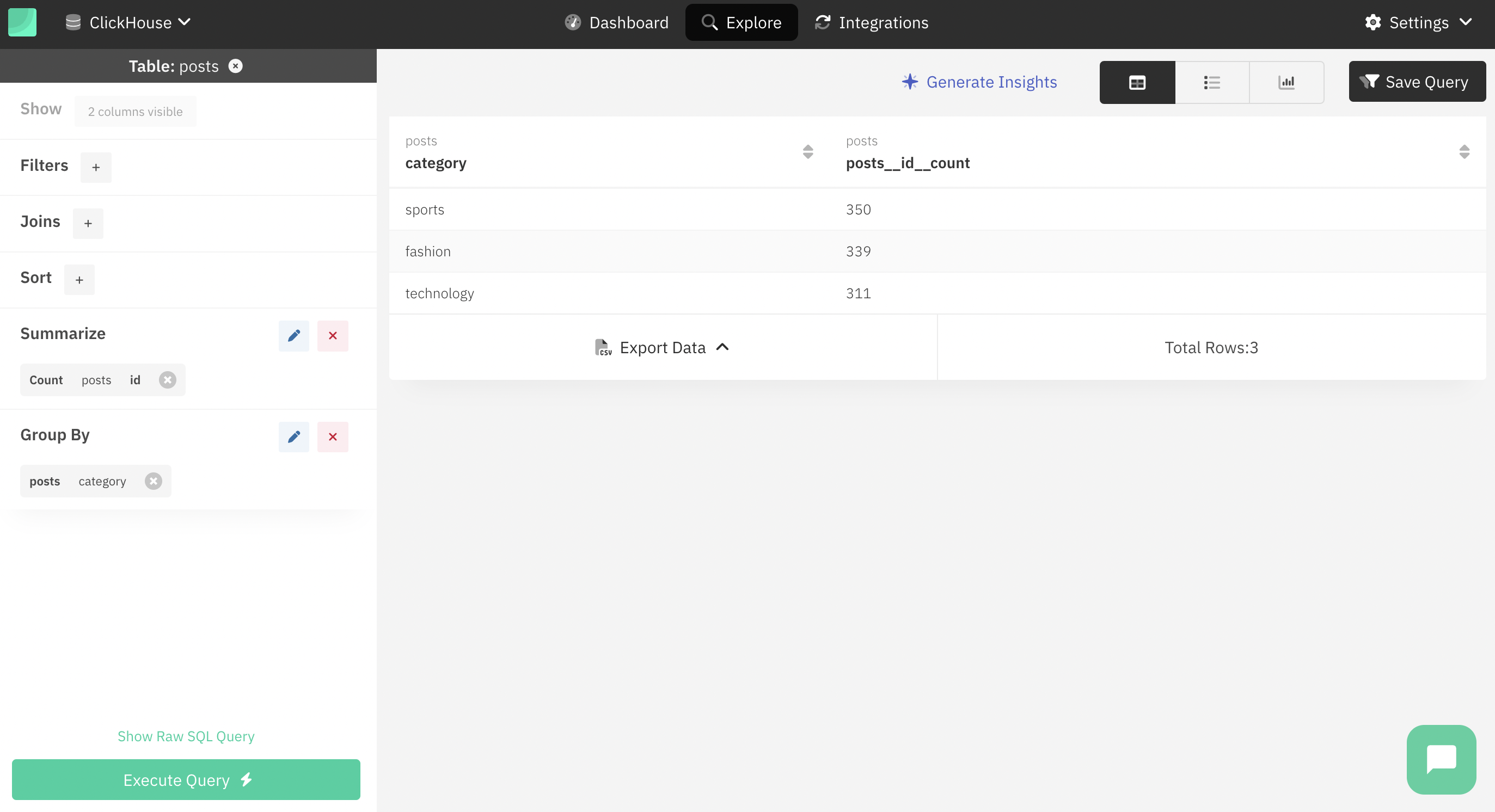
- Вы также можете нажать кнопку Graph и выбрать тип графика для визуализации данных.
4. Использование SQL-запросов
-
Нажмите кнопку Explore на панели навигации.
-
Нажмите кнопку Raw Query и введите запрос в текстовое поле.

- Нажмите кнопку Execute Query, чтобы просмотреть результаты.
4. Сохранение запроса
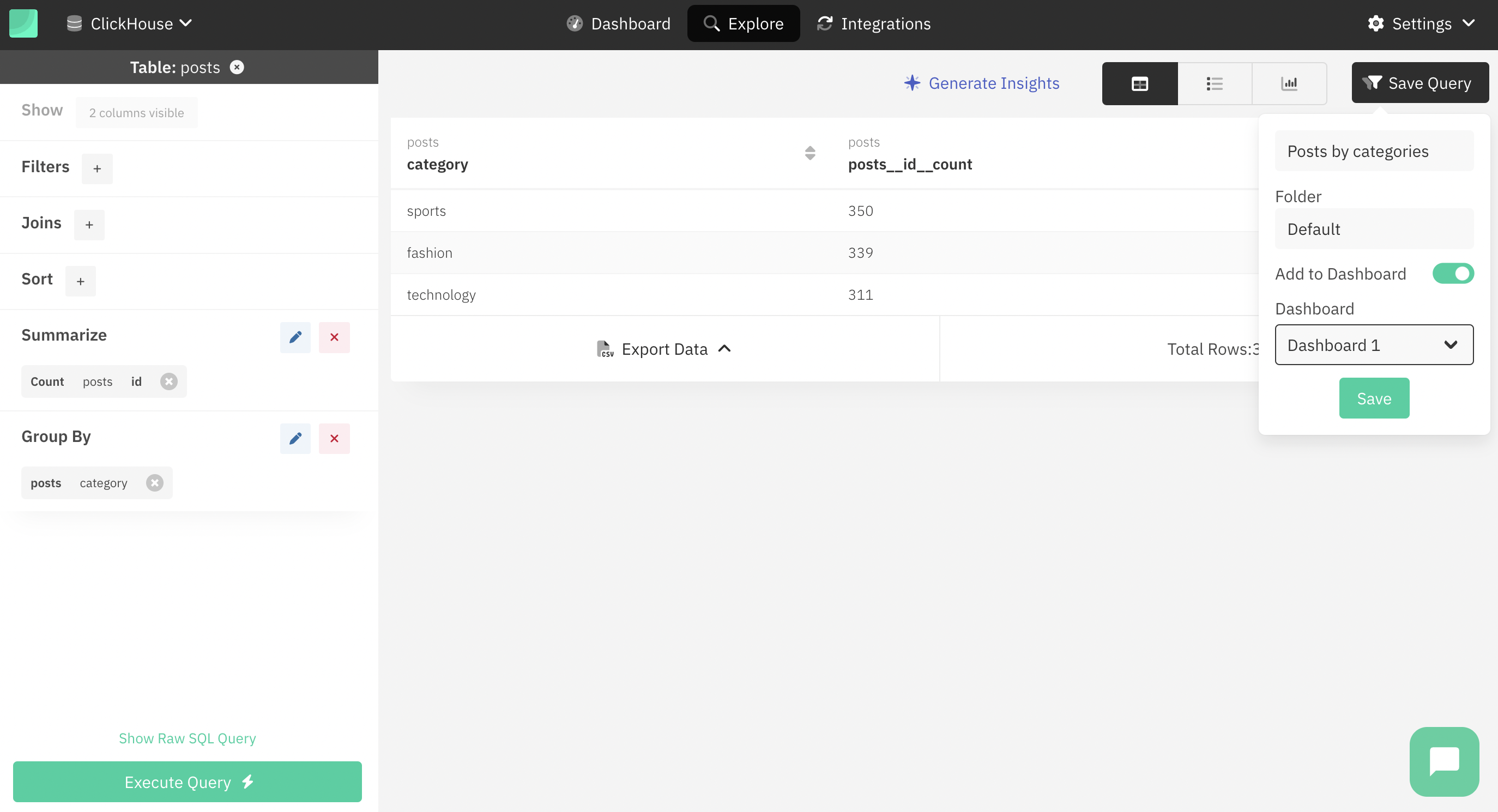
- После выполнения запроса нажмите кнопку Save Query.
-
В текстовом поле Query Name можно указать имя запроса и выбрать папку для его категории.
-
Также можно использовать параметр Add to dashboard, чтобы добавить результат на панель мониторинга.
-
Нажмите кнопку Save, чтобы сохранить запрос.
5. Создание панелей мониторинга
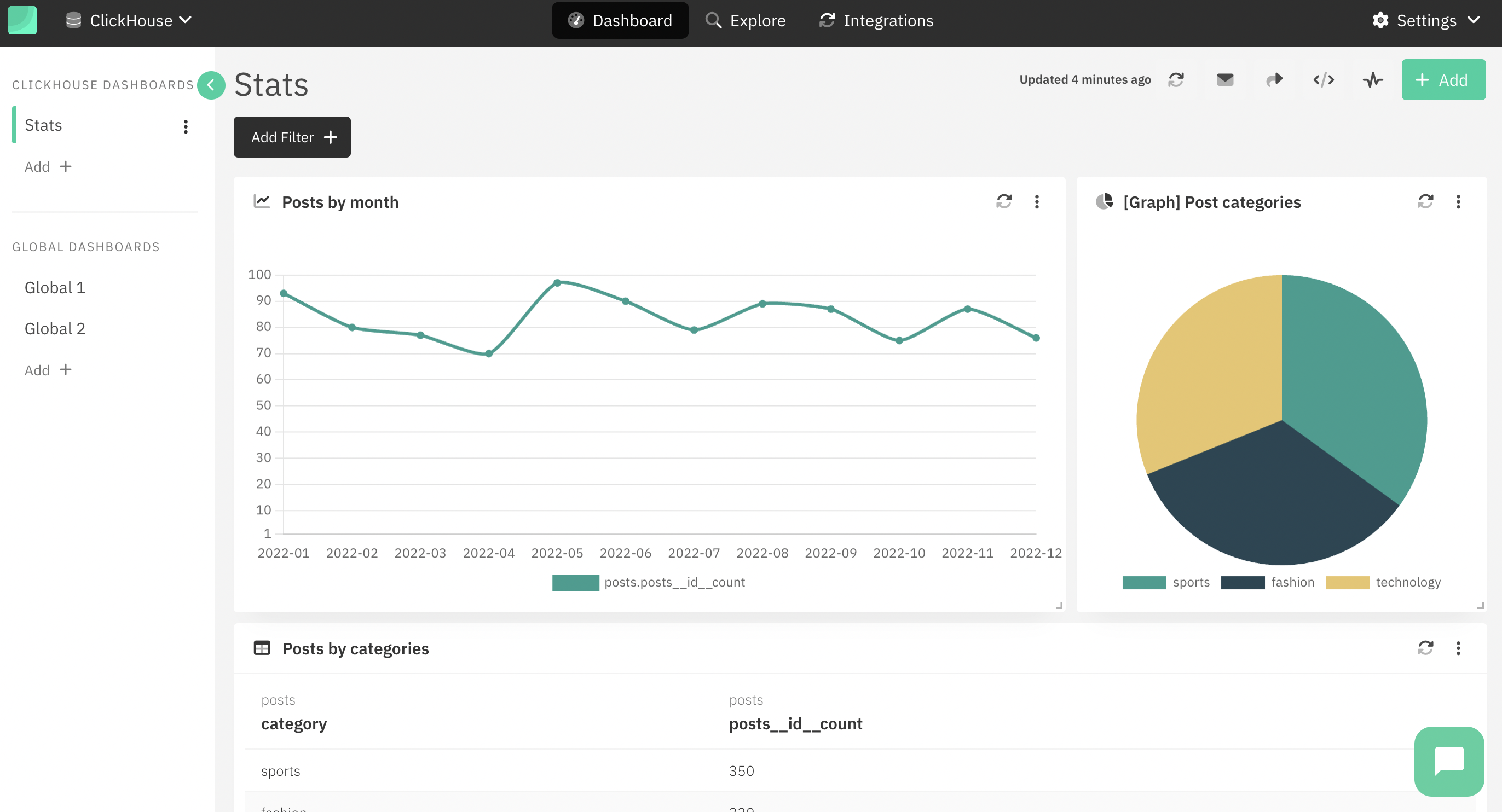
- Нажмите кнопку Панели мониторинга на панели навигации.
-
Чтобы добавить новую панель мониторинга, нажмите кнопку Добавить + на левой боковой панели.
-
Чтобы добавить новый виджет, нажмите кнопку Добавить в правом верхнем углу.
-
Выберите запрос из списка сохранённых запросов, укажите тип визуализации и нажмите кнопку Добавить элемент панели мониторинга.
Подробнее
Подробнее о Draxlr см. на сайте документации Draxlr.
