Memory
Это персональное хранилище, к которому агент может обращаться между диалогами. Оно состоит из нескольких записей, каждая из которых представляет собой пару ключ-значение: предпочитаемый вами формат даты, база данных, к которой вы обычно обращаетесь с запросами, и желаемая краткость ответов. Агент добавляет их в контекст, когда это уместно.
Как работает память
Небольшой агент памяти работает параллельно с основным диалогом. Он просматривает недавние сообщения, решает, что стоит запомнить, и сохраняет записи в персональном хранилище пользователя. В следующем диалоге эти записи доступны как контекст, на который может ссылаться основной агент, поэтому вам не приходится повторяться.
Для вас это выглядит как преемственность: один раз скажите агенту, что предпочитаете вывод SQL в нижнем регистре и что ваш финансовый год заканчивается в марте, — и в будущих диалогах это будет учитываться.
Управление записями Memory
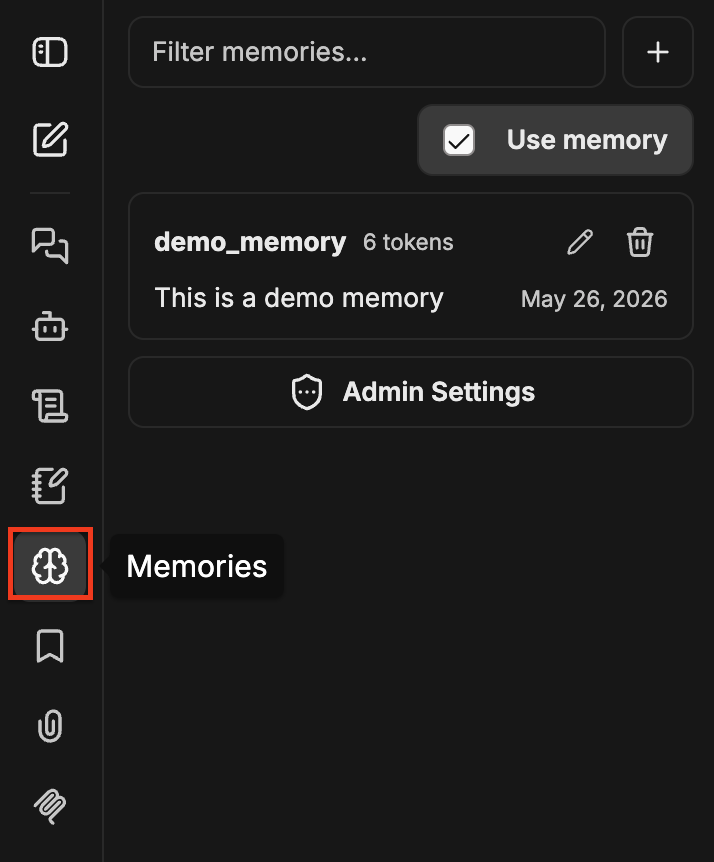
Откройте панель памяти с помощью значка Memories (мозг) на левой панели навигации. На панели отображается список ваших сохраненных записей Memory, а также элементы управления для создания, редактирования, удаления и фильтрации записей.
Функция Memory доступна только вашему пользователю. Агенты других пользователей никогда не видят ваши записи, а ваши агенты — их записи.
Создание Memory
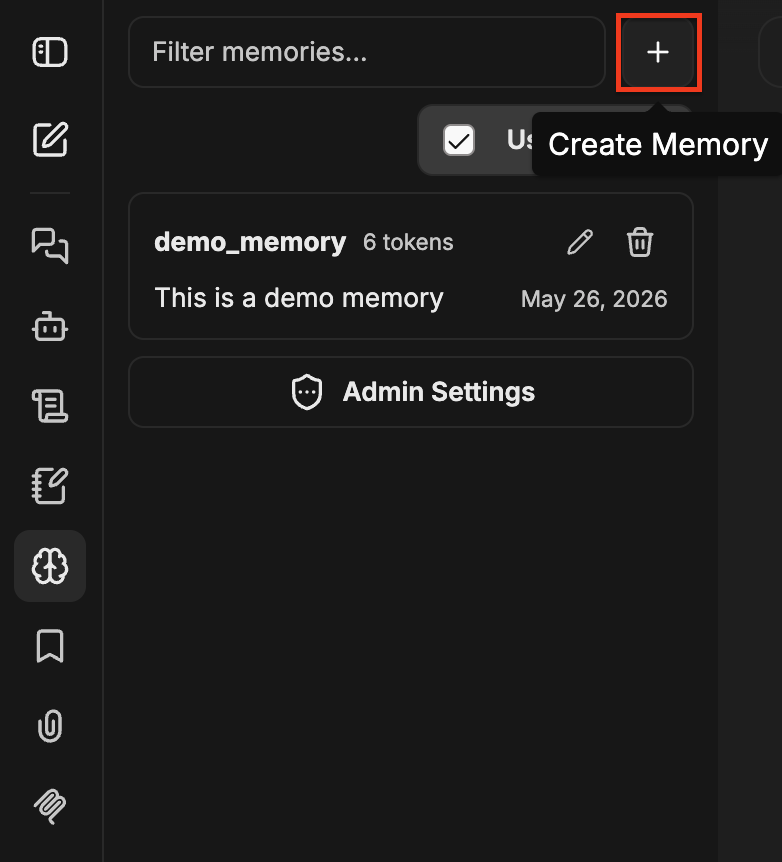
Нажмите кнопку + в верхней части панели, чтобы открыть диалоговое окно Create Memory. Введите ключ (только строчные буквы и символы подчёркивания) и значение, затем нажмите Создать.
Фильтрация записей памяти
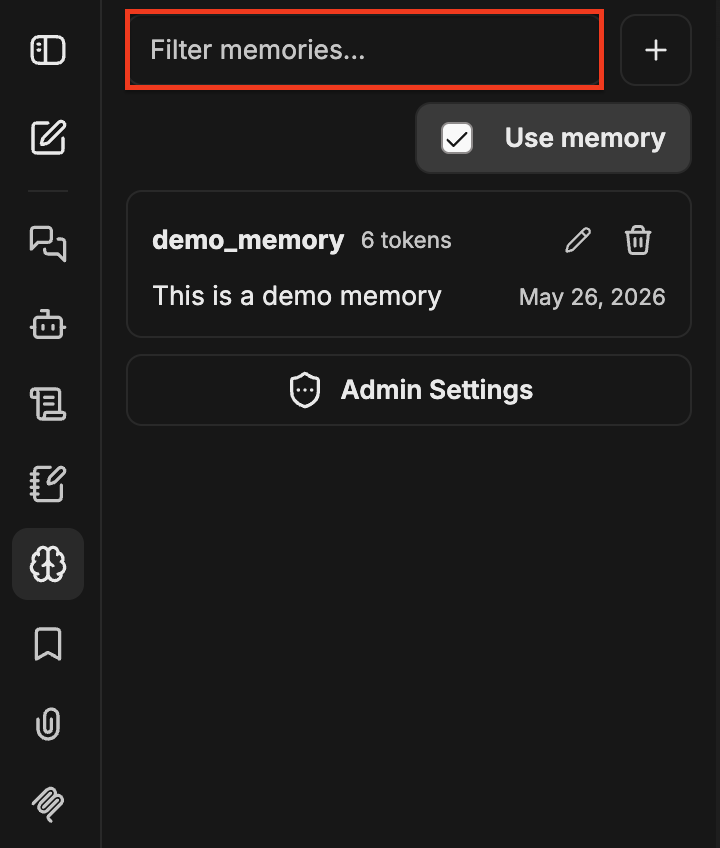
Используйте поле Фильтр записей памяти в верхней части панели, чтобы найти запись по ключу.
Редактирование записи Memory
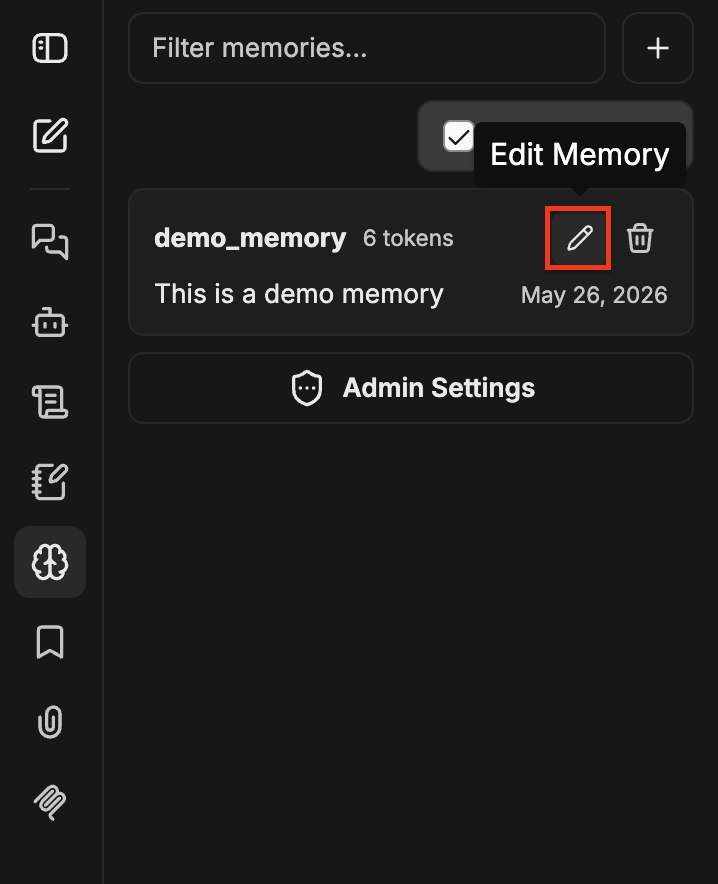
Нажмите на значок карандаша рядом с записью Memory, чтобы открыть диалоговое окно Edit Memory. Измените значение Key или Value и нажмите Save.
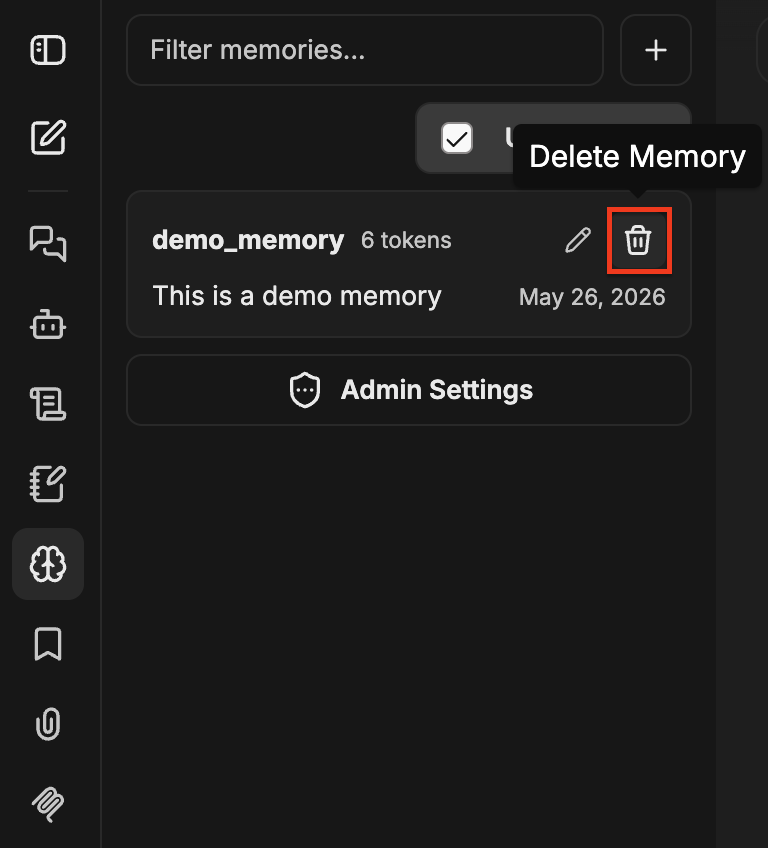
Удалить элемент Memory
Нажмите значок корзины на элементе Memory, чтобы удалить его.
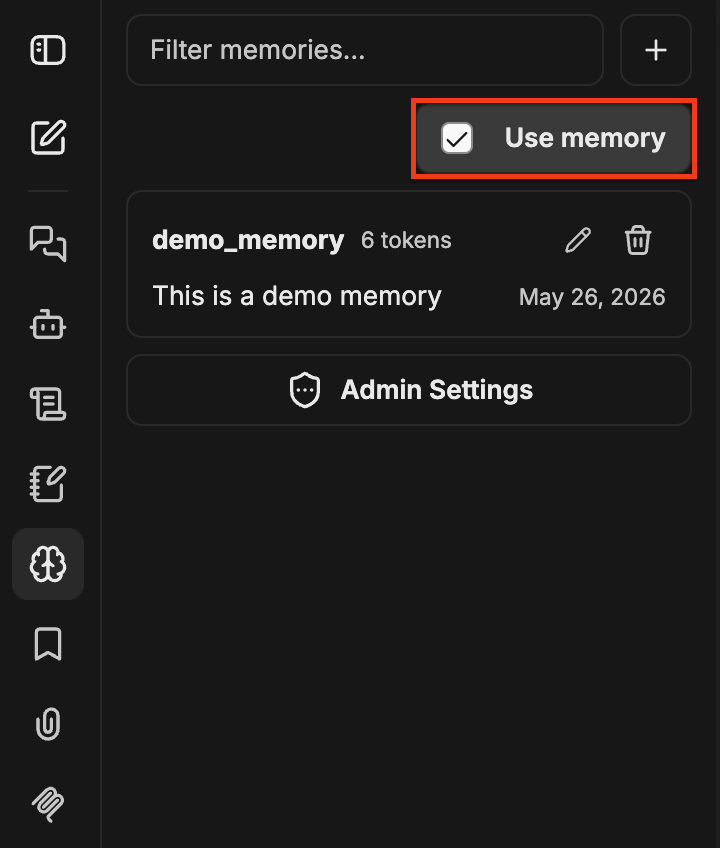
Переключатель Memory
Включайте или отключайте Memory с помощью флажка Использовать Memory в верхней части панели Memory. Отключайте его для деликатных тем, которые вы не хотите сохранять, или для разовых бесед, где персонализация не нужна.
Когда Memory отключена, агент не читает данные из вашего хранилища Memory и не записывает их туда.
Рекомендации по использованию Memory
Memory может быть полезна, когда:
- Повторяющиеся соглашения: предпочтительные форматы дат, бизнес-определения, шаблоны именования.
- Контекст проекта: какой сервис или какую базу данных вы обычно запрашиваете, какие панели мониторинга для вас важны.
- Стиль общения: краткие или более разговорные ответы, с упором на код или на пояснительный текст.
Memory не предназначена для использования в качестве базы данных. Например, это не место для хранения больших объёмов справочных материалов. Для этого лучше использовать навык или встроить эти материалы в инструкции агента. Она также не предназначена для поиска по прошлым чатам; эту роль выполняет сама история диалога.
